Domain lightning-adapter.de kaufen?
Wir ziehen mit dem Projekt
lightning-adapter.de um.
Sind Sie am Kauf der Domain
lightning-adapter.de interessiert?
domain@kv-gmbh.de · 0541-91531010
Domain lightning-adapter.de kaufen?
Was wird benötigt, damit die Verbindung zwischen dem TP-Link Omada Controller und dem Raspberry Pi TLS verwendet?
Um eine sichere Verbindung zwischen dem TP-Link Omada Controller und dem Raspberry Pi herzustellen, wird TLS (Transport Layer Security) benötigt. TLS ist ein Verschlüsselungsprotokoll, das die Daten während der Übertragung schützt und die Vertraulichkeit und Integrität der Kommunikation gewährleistet. Um TLS zu verwenden, müssen sowohl der Omada Controller als auch der Raspberry Pi entsprechend konfiguriert sein, um die Verschlüsselung zu unterstützen und Zertifikate auszutauschen. Dadurch wird sichergestellt, dass die Verbindung sicher und vor unbefugtem Zugriff geschützt ist. **
Ist der TP-Link Powerline Adapter nicht mehr kompatibel mit anderen TP-Link LAN Adaptern?
Es ist möglich, dass der TP-Link Powerline Adapter nicht mehr mit anderen TP-Link LAN Adaptern kompatibel ist, wenn es eine Inkompatibilität zwischen den verschiedenen Modellen oder Versionen gibt. Es ist ratsam, die technischen Spezifikationen und Kompatibilitätsinformationen der einzelnen Geräte zu überprüfen, um sicherzustellen, dass sie zusammenarbeiten können. Wenn es Probleme gibt, könnte ein Firmware-Update oder der Austausch eines der Geräte erforderlich sein. **

Ähnliche Suchbegriffe für TP-Link-POE150S-Omada
Top-Angebote
Produkte zum Begriff TP-Link-POE150S-Omada:
-
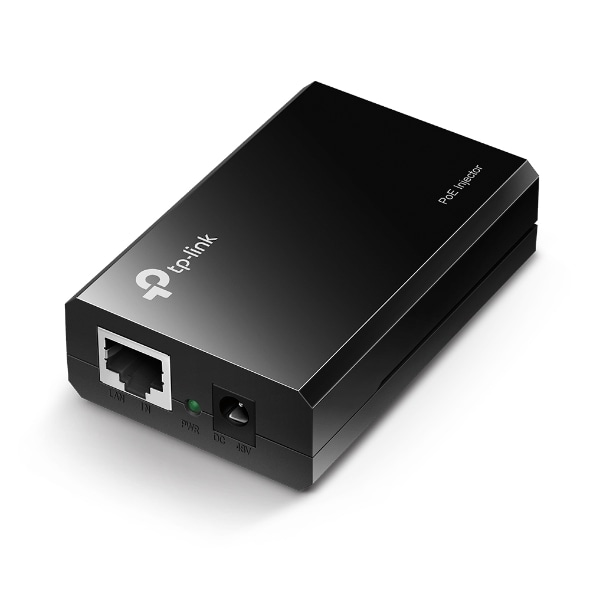
TP-Link POE150S PoE Injector Gigabit IEEE 802.3af Adapter Plug and PlaTP-Link POE150S Omada PoE Injector Der TP-Link POE150S ist ein praktischer PoE Injector, der es dir ermöglicht, Netzwerkgeräte einfach mit Strom und Daten über ein einziges Kabel zu versorgen. Dadurch kannst du Geräte auch an Orten ohne Steckdose betreiben und deine Installation deutlich vereinfachen. Dank automatischer Erkennung passt der Injector die benötigte Leistung optimal an das angeschlossene Gerät an und sorgt so für eine sichere und zuverlässige Stromversorgung. Die Unterstützung von Gigabit Geschwindigkeiten gewährleistet dabei eine stabile und schnelle Datenübertragung. Mit Plug and Play ist der Injector sofort einsatzbereit und lässt sich problemlos in bestehende Netzwerke integrieren. Die kompakte Bauweise macht ihn zur idealen Lösung für vielseitige Einsatzbereiche.19,00 €*Versand: 3,90 €Sichere Weiterleitung zum Anbieter
-
TP-Link Omada Nek Splitter Adapter POE10R V6.0Auf einen BlickNetzstandardIEEE 802.3, IEEE 802.3ab, IEEE 802.3af, IEEE 802.3uEnergie Über Ethernet (PoE) UnterstützungJaProduktfarbeSchwarzLED-AnzeigenLeistungPlug & PlayJaZertifizierungFCC, CEAlle technischen Daten anzeigen (20 Angaben)MerkmaleNetzstandardIEEE 802.3, IEEE 802.3ab, IEEE 802.3af, IEEE 802.3uEnergie Über Ethernet (PoE) UnterstützungJaProduktfarbeSchwarzLED-AnzeigenLeistungPlug & PlayJaZertifikateZertifizierungFCC, CEAnschlüsse und SchnittstellenAnzahl Ethernet-LAN-Anschlüsse (RJ-45)2RJ-45-Eingangsanschlüsse1RJ-45-Ausgangsanschlüsse1DC-Ausgangs-SteckdoseJaEnergieEingangsspannung5, 9, 12 VBetriebsbedingungenTemperaturbereich in Betrieb0 - 40 °CLuftfeuchtigkeit (außer Betrieb)5 - 90%Luftfeuchtigkeit in Betrieb10 - 90%Temperaturbereich bei Lagerung-40 - 70 °CGewicht und AbmessungenBreite80,8 mmTiefe54 mmHöhe24 mmLieferumfangSchnellinstallationsanleitungJaMenge pro Packung1 Stück(e)Technische Daten laut Hersteller. Änderungen und Irrtümer vorbehalten.17,83 €*Versand: 5,95 €Sichere Weiterleitung zum Anbieter



-
Wie verbinde ich 3 TP-Link Powerline-Adapter?
Um 3 TP-Link Powerline-Adapter zu verbinden, müssen Sie zunächst sicherstellen, dass alle Adapter mit dem Stromnetz verbunden sind. Dann verbinden Sie einen Adapter über ein Ethernet-Kabel mit Ihrem Router. Die anderen beiden Adapter können Sie in beliebigen Steckdosen im Haus platzieren und über Ethernet-Kabel mit den gewünschten Geräten verbinden. Dadurch wird eine Netzwerkverbindung über das Stromnetz hergestellt. **
-
Wie verbinde ich 3 TP-Link Powerline Adapter?
Um 3 TP-Link Powerline Adapter zu verbinden, schließen Sie den ersten Adapter über ein Ethernet-Kabel an Ihren Router an. Stecken Sie den zweiten Adapter in eine Steckdose in der Nähe des gewünschten Geräts und verbinden Sie es ebenfalls mit einem Ethernet-Kabel. Wiederholen Sie diesen Vorgang mit dem dritten Adapter und dem anderen Gerät. Stellen Sie sicher, dass alle Adapter über das gleiche Stromnetz verbunden sind, um eine reibungslose Verbindung zu gewährleisten. **
-
Wie kombiniere ich den TP-Link Powerline Adapter?
Um den TP-Link Powerline Adapter zu kombinieren, müssen Sie zunächst den Hauptadapter mit Ihrem Router verbinden. Stecken Sie dazu das Ethernet-Kabel in den LAN-Port des Routers und den anderen Endstecker in den LAN-Port des Hauptadapters. Stecken Sie dann den Hauptadapter in eine Steckdose in der Nähe des Routers. Anschließend können Sie den zweiten Adapter in eine Steckdose in einem anderen Raum stecken und mit Ihrem Gerät über ein Ethernet-Kabel verbinden. **
-
Warum funktioniert der TP-Link Powerline Adapter nicht?
Es gibt mehrere mögliche Gründe, warum der TP-Link Powerline Adapter nicht funktioniert. Es könnte sein, dass die Steckdosen, in die die Adapter eingesteckt sind, nicht miteinander verbunden sind oder dass sie sich in verschiedenen Stromkreisen befinden. Es könnte auch sein, dass es eine Störung im Stromnetz gibt, die die Übertragung beeinträchtigt. Es ist auch möglich, dass die Adapter nicht richtig konfiguriert oder defekt sind. Es ist ratsam, die Anleitung des Herstellers zu überprüfen und gegebenenfalls den technischen Support zu kontaktieren, um das Problem zu lösen. **
Warum hat der TP-Link-Adapter keine Wirkung?
Es gibt mehrere mögliche Gründe, warum der TP-Link-Adapter keine Wirkung hat. Es könnte sein, dass der Adapter nicht korrekt angeschlossen ist oder dass die Treiber nicht ordnungsgemäß installiert wurden. Es könnte auch sein, dass der Adapter nicht mit dem verwendeten Betriebssystem kompatibel ist oder dass es ein Problem mit dem Netzwerk gibt, das den Adapter nicht erkennen kann. **
Wie entferne ich den TP-Link PCI-Adapter vollständig?
Um den TP-Link PCI-Adapter vollständig zu entfernen, sollten Sie zuerst sicherstellen, dass der Computer ausgeschaltet ist. Entfernen Sie dann die Schrauben, mit denen der Adapter am Gehäuse befestigt ist, und ziehen Sie ihn vorsichtig aus dem PCI-Steckplatz. Entfernen Sie anschließend die Treiber und Software des Adapters über die Systemsteuerung oder den Geräte-Manager. **
Top-Angebote
Produkte zum Begriff TP-Link-POE150S-Omada:
-
TP-Link POE150S, OmadaPoE injektor - für den Tisch, Standard 802,3af (PoE), 1 PoE Port mit maximaler Leistung pro Port: 15,4 W, Ausgangsspannung: 48 V, Ausgangsstrom: 500 mA, LED-Anzeige, Betriebstemperatur von 0 bis 40 °C, Ladeadapter und RJ-45 Kabel im Lieferumfang enthalten, Stromnetz, Abmessungen: 24 × 52 × 81 mm (H×B×T), schwarze Ausführung Der PoE-Injektor TP-Link POE150S Omada dient zur Stromversorgung von Netzwerkgeräten über ein Ethernet-Kabel, ohne dass eine Stromversorgung am Installationsort erforderlich ist. Das Gerät verbindet d16,90 €*Versand: 4,99 €Sichere Weiterleitung zum Anbieter
-
TP-LINK TL-POE150S PoE-InjektorAutomatische Ermittlung des notwendigen Strombedarfs / Spannungsversorgung: 48V DC, max. 15,4W / MIMO mit einer besseren Signaldurchdringung / Windows (98SE/NT/2000/XP/Vista/7/8/10), MacOS, NetWare, UNIX, Linux20,61 €*Versand: 3,99 €Sichere Weiterleitung zum Anbieter
-
Was wird benötigt, damit die Verbindung zwischen dem TP-Link Omada Controller und dem Raspberry Pi TLS verwendet?
Um eine sichere Verbindung zwischen dem TP-Link Omada Controller und dem Raspberry Pi herzustellen, wird TLS (Transport Layer Security) benötigt. TLS ist ein Verschlüsselungsprotokoll, das die Daten während der Übertragung schützt und die Vertraulichkeit und Integrität der Kommunikation gewährleistet. Um TLS zu verwenden, müssen sowohl der Omada Controller als auch der Raspberry Pi entsprechend konfiguriert sein, um die Verschlüsselung zu unterstützen und Zertifikate auszutauschen. Dadurch wird sichergestellt, dass die Verbindung sicher und vor unbefugtem Zugriff geschützt ist. **
-
Ist der TP-Link Powerline Adapter nicht mehr kompatibel mit anderen TP-Link LAN Adaptern?
Es ist möglich, dass der TP-Link Powerline Adapter nicht mehr mit anderen TP-Link LAN Adaptern kompatibel ist, wenn es eine Inkompatibilität zwischen den verschiedenen Modellen oder Versionen gibt. Es ist ratsam, die technischen Spezifikationen und Kompatibilitätsinformationen der einzelnen Geräte zu überprüfen, um sicherzustellen, dass sie zusammenarbeiten können. Wenn es Probleme gibt, könnte ein Firmware-Update oder der Austausch eines der Geräte erforderlich sein. **
-
Wie verbinde ich 3 TP-Link Powerline-Adapter?
Um 3 TP-Link Powerline-Adapter zu verbinden, müssen Sie zunächst sicherstellen, dass alle Adapter mit dem Stromnetz verbunden sind. Dann verbinden Sie einen Adapter über ein Ethernet-Kabel mit Ihrem Router. Die anderen beiden Adapter können Sie in beliebigen Steckdosen im Haus platzieren und über Ethernet-Kabel mit den gewünschten Geräten verbinden. Dadurch wird eine Netzwerkverbindung über das Stromnetz hergestellt. **
-
Wie verbinde ich 3 TP-Link Powerline Adapter?
Um 3 TP-Link Powerline Adapter zu verbinden, schließen Sie den ersten Adapter über ein Ethernet-Kabel an Ihren Router an. Stecken Sie den zweiten Adapter in eine Steckdose in der Nähe des gewünschten Geräts und verbinden Sie es ebenfalls mit einem Ethernet-Kabel. Wiederholen Sie diesen Vorgang mit dem dritten Adapter und dem anderen Gerät. Stellen Sie sicher, dass alle Adapter über das gleiche Stromnetz verbunden sind, um eine reibungslose Verbindung zu gewährleisten. **
Ähnliche Suchbegriffe für TP-Link-POE150S-Omada
-
TP-Link POE150S PoE Injector Gigabit IEEE 802.3af Adapter Plug and PlaTP-Link POE150S Omada PoE Injector Der TP-Link POE150S ist ein praktischer PoE Injector, der es dir ermöglicht, Netzwerkgeräte einfach mit Strom und Daten über ein einziges Kabel zu versorgen. Dadurch kannst du Geräte auch an Orten ohne Steckdose betreiben und deine Installation deutlich vereinfachen. Dank automatischer Erkennung passt der Injector die benötigte Leistung optimal an das angeschlossene Gerät an und sorgt so für eine sichere und zuverlässige Stromversorgung. Die Unterstützung von Gigabit Geschwindigkeiten gewährleistet dabei eine stabile und schnelle Datenübertragung. Mit Plug and Play ist der Injector sofort einsatzbereit und lässt sich problemlos in bestehende Netzwerke integrieren. Die kompakte Bauweise macht ihn zur idealen Lösung für vielseitige Einsatzbereiche.19,00 €*Versand: 3,90 €Sichere Weiterleitung zum Anbieter
-
TP-Link Omada Nek Splitter Adapter POE10R V6.0Auf einen BlickNetzstandardIEEE 802.3, IEEE 802.3ab, IEEE 802.3af, IEEE 802.3uEnergie Über Ethernet (PoE) UnterstützungJaProduktfarbeSchwarzLED-AnzeigenLeistungPlug & PlayJaZertifizierungFCC, CEAlle technischen Daten anzeigen (20 Angaben)MerkmaleNetzstandardIEEE 802.3, IEEE 802.3ab, IEEE 802.3af, IEEE 802.3uEnergie Über Ethernet (PoE) UnterstützungJaProduktfarbeSchwarzLED-AnzeigenLeistungPlug & PlayJaZertifikateZertifizierungFCC, CEAnschlüsse und SchnittstellenAnzahl Ethernet-LAN-Anschlüsse (RJ-45)2RJ-45-Eingangsanschlüsse1RJ-45-Ausgangsanschlüsse1DC-Ausgangs-SteckdoseJaEnergieEingangsspannung5, 9, 12 VBetriebsbedingungenTemperaturbereich in Betrieb0 - 40 °CLuftfeuchtigkeit (außer Betrieb)5 - 90%Luftfeuchtigkeit in Betrieb10 - 90%Temperaturbereich bei Lagerung-40 - 70 °CGewicht und AbmessungenBreite80,8 mmTiefe54 mmHöhe24 mmLieferumfangSchnellinstallationsanleitungJaMenge pro Packung1 Stück(e)Technische Daten laut Hersteller. Änderungen und Irrtümer vorbehalten.17,83 €*Versand: 5,95 €Sichere Weiterleitung zum Anbieter
-
TP-Link Omada POE Adapter POE4824G Injektor 48V V2.3Auf einen Blick Anzahl Ethernet-LAN-Anschlüsse (RJ-45)2 Power over Ethernet (PoE) Spannung48 V Ethernet Schnittstellen TypGigabit Ethernet Ethernet LAN Datentransferraten10,100,1000 Mbit/s Verkabelungstechnologie10/100/1000 LieferumfangAnzahl enthaltener Produkte: 1 Stück(e)WandmontagesetNetzkabel Alle technischen Daten anzeigen (28 Angaben) NetzwerkEthernet Schnittstellen TypGigabit EthernetEthernet LAN Datentransferraten10,100,1000 Mbit/sVerkabelungstechnologie10/100/1000Power over Ethernet (PoE)Jaunterstütze KabeltypenCat3, Cat4, Cat5, Cat5e, Cat6 MerkmaleProduktfarbeWeißWandmontageJaPlug & PlayJaMaximaler Arbeitsabstand100 mLED-AnzeigenLeistung Anschlüsse und SchnittstellenAnzahl Ethernet-LAN-Anschlüsse (RJ-45)2RJ-45-Eingangsanschlüsse1RJ-45-Ausgangsanschlüsse1 EnergiePower over Ethernet (PoE) Spannung48 VAusgangsleistung24 W ZertifikateKonformitätsbescheinigungenRoHSZertifizierungFCC, CE, RoHS BetriebsbedingungenBetriebstemperatur0 - 40 °CTemperatur Betriebsumgebung32 - 104 °FR...24,78 €*Versand: 5,95 €Sichere Weiterleitung zum Anbieter
-
Wie kombiniere ich den TP-Link Powerline Adapter?
Um den TP-Link Powerline Adapter zu kombinieren, müssen Sie zunächst den Hauptadapter mit Ihrem Router verbinden. Stecken Sie dazu das Ethernet-Kabel in den LAN-Port des Routers und den anderen Endstecker in den LAN-Port des Hauptadapters. Stecken Sie dann den Hauptadapter in eine Steckdose in der Nähe des Routers. Anschließend können Sie den zweiten Adapter in eine Steckdose in einem anderen Raum stecken und mit Ihrem Gerät über ein Ethernet-Kabel verbinden. **
-
Warum funktioniert der TP-Link Powerline Adapter nicht?
Es gibt mehrere mögliche Gründe, warum der TP-Link Powerline Adapter nicht funktioniert. Es könnte sein, dass die Steckdosen, in die die Adapter eingesteckt sind, nicht miteinander verbunden sind oder dass sie sich in verschiedenen Stromkreisen befinden. Es könnte auch sein, dass es eine Störung im Stromnetz gibt, die die Übertragung beeinträchtigt. Es ist auch möglich, dass die Adapter nicht richtig konfiguriert oder defekt sind. Es ist ratsam, die Anleitung des Herstellers zu überprüfen und gegebenenfalls den technischen Support zu kontaktieren, um das Problem zu lösen. **
-
Warum hat der TP-Link-Adapter keine Wirkung?
Es gibt mehrere mögliche Gründe, warum der TP-Link-Adapter keine Wirkung hat. Es könnte sein, dass der Adapter nicht korrekt angeschlossen ist oder dass die Treiber nicht ordnungsgemäß installiert wurden. Es könnte auch sein, dass der Adapter nicht mit dem verwendeten Betriebssystem kompatibel ist oder dass es ein Problem mit dem Netzwerk gibt, das den Adapter nicht erkennen kann. **
-
Wie entferne ich den TP-Link PCI-Adapter vollständig?
Um den TP-Link PCI-Adapter vollständig zu entfernen, sollten Sie zuerst sicherstellen, dass der Computer ausgeschaltet ist. Entfernen Sie dann die Schrauben, mit denen der Adapter am Gehäuse befestigt ist, und ziehen Sie ihn vorsichtig aus dem PCI-Steckplatz. Entfernen Sie anschließend die Treiber und Software des Adapters über die Systemsteuerung oder den Geräte-Manager. **
* Alle Preise verstehen sich inklusive der gesetzlichen Mehrwertsteuer und ggf. zuzüglich Versandkosten. Die Angebotsinformationen basieren auf den Angaben des jeweiligen Shops und werden über automatisierte Prozesse aktualisiert. Eine Aktualisierung in Echtzeit findet nicht statt, so dass es im Einzelfall zu Abweichungen kommen kann. ** Hinweis: Teile dieses Inhalts wurden von KI erstellt.