Domain lightning-adapter.de kaufen?
Wir ziehen mit dem Projekt
lightning-adapter.de um.
Sind Sie am Kauf der Domain
lightning-adapter.de interessiert?
domain@kv-gmbh.de · 0541-91531010
Domain lightning-adapter.de kaufen?
Wie lautet der Vodafone Anschluss Adapter Kabel?
Der Vodafone Anschluss Adapter Kabel heißt "Vodafone Kabeladapter". Es handelt sich um ein spezielles Kabel, das verwendet wird, um eine Verbindung zwischen dem Vodafone Kabelanschluss und einem Endgerät herzustellen. Es ist in der Regel im Lieferumfang des Vodafone Kabelanschlusses enthalten. **
Wie verbinde ich 3 TP-Link Powerline-Adapter?
Um 3 TP-Link Powerline-Adapter zu verbinden, müssen Sie zunächst sicherstellen, dass alle Adapter mit dem Stromnetz verbunden sind. Dann verbinden Sie einen Adapter über ein Ethernet-Kabel mit Ihrem Router. Die anderen beiden Adapter können Sie in beliebigen Steckdosen im Haus platzieren und über Ethernet-Kabel mit den gewünschten Geräten verbinden. Dadurch wird eine Netzwerkverbindung über das Stromnetz hergestellt. **
Ähnliche Suchbegriffe für Jabra-Link-230-Adapter
Top-Angebote
Produkte zum Begriff Jabra-Link-230-Adapter:
-
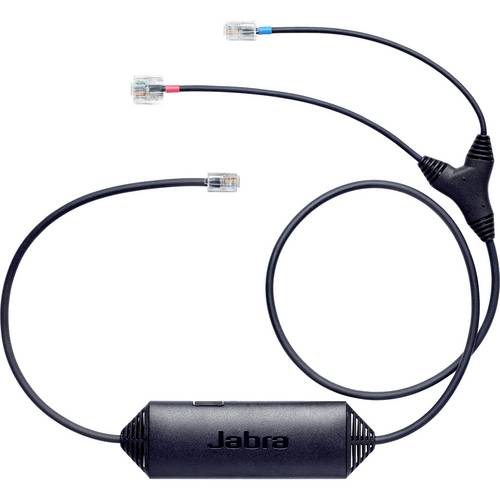
Jabra Link 14201-33 EHS Adapter Kabel für AvayaEHS-Lösung (elektronische Fernrufannahme) für Avaya-Telefone. Der Jabra LINK 14201-33 unterstützt die EHS-Funktion (elektronische Fernrufannahme) mit schnurlosen Jabra-Headsets und den digitalen Tischtelefonen der Avaya-Serien 1400, 9400 und 9500 und 9608, 9611, den IP-Tischtelefonen der Serien 9621G und 9641G sowie den Telefonen der J-Serie von Avaya (außer J129). Nach der Installation können Mitarbeitende ihre Anrufe direkt von ihren schnurlosen Jabra-Headsets aus bis zu 150 m vom Schreibtisch entfernt steuern. Entnehmen Sie unserem Kompatibilitätsleitfaden, ob Ihr Tischtelefon EHS unterstützt, welcher EHS-Adapter erforderlich ist und welches EHS-Protokoll konfiguriert werden sollte. Jabra LINK 14201-33 ermöglicht die EHS-Funktion mit Jabras schnurlosen Headsets und den digitalen Avaya-Tischtelefonen der Serie 1400, 9400 und 9500. EHS-Lösung (elektronische Fernrufannahme) für Avaya-Telefone. Der Jabra LINK 14201-33 unterstützt die EHS-Funktion (elektronische Fernrufannahme) mit schnurlosen Jabra-Headsets und den digitalen Tischtelefonen der Avaya-Serien 1400, 9400 und 9500 und 9608, 9611, den IP-Tischtelefonen der Serien 9621G und 9641G sowie den Telefonen der J-Serie von Avaya (außer J129). Nach der Installation können Mitarbeitende ihre Anrufe direkt von ihren schnurlosen Jabra-Headsets aus bis zu 150 m vom Schreibtisch entfernt steuern. Entnehmen Sie unserem Kompatibilitätsleitfaden, ob Ihr Tischtelefon EHS unterst48,02 €*Versand: 5,95 €Sichere Weiterleitung zum Anbieter
-
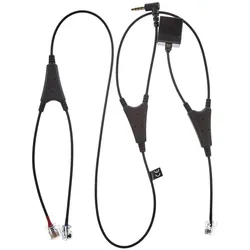
Jabra Adapter Link 14201-37, Headset ZubehörElectronic Hook Switch (EHS)-Lösung für ausgewählte Alcatel Telefone. Jabra Link 14201-37 ermöglicht die Fernrufannahme über die EHS-Funktion mit schnurlosen Jabra Headsets und Alcatel-Telefonen. Nach der Installation können Nutzer ihre Anrufe direkt über ihre schnurlosen Jabra Headsets steuern, ganz gleich, ob sie sich an ihrem Schreibtisch befinden oder nicht. Der Jabra Link 14201-37 unterstützt Alcatel 8019s, 8029s und 8039s digitale Festnetztelefone.60,94 €*Versand: 0,00 €Sichere Weiterleitung zum Anbieter


-
Wie verbinde ich 3 TP-Link Powerline Adapter?
Um 3 TP-Link Powerline Adapter zu verbinden, schließen Sie den ersten Adapter über ein Ethernet-Kabel an Ihren Router an. Stecken Sie den zweiten Adapter in eine Steckdose in der Nähe des gewünschten Geräts und verbinden Sie es ebenfalls mit einem Ethernet-Kabel. Wiederholen Sie diesen Vorgang mit dem dritten Adapter und dem anderen Gerät. Stellen Sie sicher, dass alle Adapter über das gleiche Stromnetz verbunden sind, um eine reibungslose Verbindung zu gewährleisten. **
-
Wie kombiniere ich den TP-Link Powerline Adapter?
Um den TP-Link Powerline Adapter zu kombinieren, müssen Sie zunächst den Hauptadapter mit Ihrem Router verbinden. Stecken Sie dazu das Ethernet-Kabel in den LAN-Port des Routers und den anderen Endstecker in den LAN-Port des Hauptadapters. Stecken Sie dann den Hauptadapter in eine Steckdose in der Nähe des Routers. Anschließend können Sie den zweiten Adapter in eine Steckdose in einem anderen Raum stecken und mit Ihrem Gerät über ein Ethernet-Kabel verbinden. **
-
Warum funktioniert der TP-Link Powerline Adapter nicht?
Es gibt mehrere mögliche Gründe, warum der TP-Link Powerline Adapter nicht funktioniert. Es könnte sein, dass die Steckdosen, in die die Adapter eingesteckt sind, nicht miteinander verbunden sind oder dass sie sich in verschiedenen Stromkreisen befinden. Es könnte auch sein, dass es eine Störung im Stromnetz gibt, die die Übertragung beeinträchtigt. Es ist auch möglich, dass die Adapter nicht richtig konfiguriert oder defekt sind. Es ist ratsam, die Anleitung des Herstellers zu überprüfen und gegebenenfalls den technischen Support zu kontaktieren, um das Problem zu lösen. **
-
Warum hat der TP-Link-Adapter keine Wirkung?
Es gibt mehrere mögliche Gründe, warum der TP-Link-Adapter keine Wirkung hat. Es könnte sein, dass der Adapter nicht korrekt angeschlossen ist oder dass die Treiber nicht ordnungsgemäß installiert wurden. Es könnte auch sein, dass der Adapter nicht mit dem verwendeten Betriebssystem kompatibel ist oder dass es ein Problem mit dem Netzwerk gibt, das den Adapter nicht erkennen kann. **


Wie entferne ich den TP-Link PCI-Adapter vollständig?
Um den TP-Link PCI-Adapter vollständig zu entfernen, sollten Sie zuerst sicherstellen, dass der Computer ausgeschaltet ist. Entfernen Sie dann die Schrauben, mit denen der Adapter am Gehäuse befestigt ist, und ziehen Sie ihn vorsichtig aus dem PCI-Steckplatz. Entfernen Sie anschließend die Treiber und Software des Adapters über die Systemsteuerung oder den Geräte-Manager. **
Warum verbinden sich die TP-Link Powerline-Adapter nicht?
Es gibt mehrere mögliche Gründe, warum sich TP-Link Powerline-Adapter nicht verbinden könnten. Es könnte sein, dass die Adapter nicht richtig konfiguriert sind oder dass sie sich nicht im gleichen Stromkreis befinden. Es könnte auch sein, dass es Störungen im Stromnetz gibt, die die Verbindung beeinträchtigen. Es ist wichtig, sicherzustellen, dass die Adapter richtig angeschlossen und konfiguriert sind und dass sie sich in der Nähe der Steckdose befinden, um eine optimale Verbindung zu gewährleisten. **
Top-Angebote
Produkte zum Begriff Jabra-Link-230-Adapter:
-
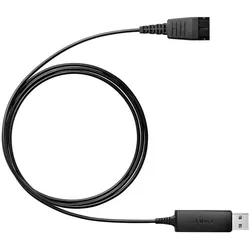
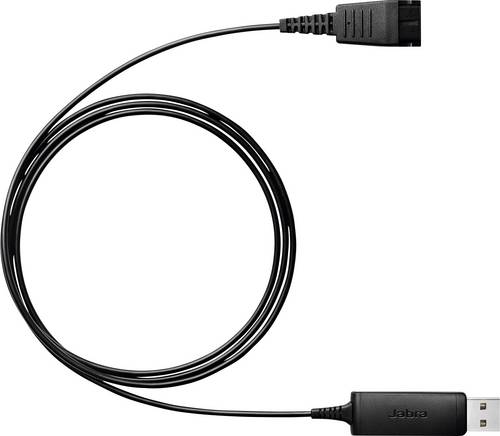
Jabra Link 230 Adapter QD auf USB-ADas Jabra LINK 230 erweitert die Reichweite Ihres schnurgebundenen Jabra QD-Headsets (Quick Disconnect) und verstärkt gleichzeitig die Audioqualität. Mit dem Plug-and-Play-USB-Adapter können Sie Ihr Jabra Tischtelefon-Headset zusammen mit Ihrem Softphone verwenden. Die Technologie des Digital Signal Processing (DSP) gleicht den Audio-Stream aus, damit beide Gesprächsteilnehmer eine klare Audioqualität erleben. Mit dem Plug-and-Play-USB-Adapter können Sie Ihr Jabra Tischtelefon-Headset zusammen mit Ihrem Softphone verwenden.44,89 €*Versand: 5,95 €Sichere Weiterleitung zum Anbieter
-
Jabra Link 14201-33 EHS Adapter Kabel für AvayaEHS-Lösung (elektronische Fernrufannahme) für Avaya-Telefone. Der Jabra LINK 14201-33 unterstützt die EHS-Funktion (elektronische Fernrufannahme) mit schnurlosen Jabra-Headsets und den digitalen Tischtelefonen der Avaya-Serien 1400, 9400 und 9500 und 9608, 9611, den IP-Tischtelefonen der Serien 9621G und 9641G sowie den Telefonen der J-Serie von Avaya (außer J129). Nach der Installation können Mitarbeitende ihre Anrufe direkt von ihren schnurlosen Jabra-Headsets aus bis zu 150 m vom Schreibtisch entfernt steuern. Entnehmen Sie unserem Kompatibilitätsleitfaden, ob Ihr Tischtelefon EHS unterstützt, welcher EHS-Adapter erforderlich ist und welches EHS-Protokoll konfiguriert werden sollte. Jabra LINK 14201-33 ermöglicht die EHS-Funktion mit Jabras schnurlosen Headsets und den digitalen Avaya-Tischtelefonen der Serie 1400, 9400 und 9500. EHS-Lösung (elektronische Fernrufannahme) für Avaya-Telefone. Der Jabra LINK 14201-33 unterstützt die EHS-Funktion (elektronische Fernrufannahme) mit schnurlosen Jabra-Headsets und den digitalen Tischtelefonen der Avaya-Serien 1400, 9400 und 9500 und 9608, 9611, den IP-Tischtelefonen der Serien 9621G und 9641G sowie den Telefonen der J-Serie von Avaya (außer J129). Nach der Installation können Mitarbeitende ihre Anrufe direkt von ihren schnurlosen Jabra-Headsets aus bis zu 150 m vom Schreibtisch entfernt steuern. Entnehmen Sie unserem Kompatibilitätsleitfaden, ob Ihr Tischtelefon EHS unterst48,02 €*Versand: 5,95 €Sichere Weiterleitung zum Anbieter
-
Wie lautet der Vodafone Anschluss Adapter Kabel?
Der Vodafone Anschluss Adapter Kabel heißt "Vodafone Kabeladapter". Es handelt sich um ein spezielles Kabel, das verwendet wird, um eine Verbindung zwischen dem Vodafone Kabelanschluss und einem Endgerät herzustellen. Es ist in der Regel im Lieferumfang des Vodafone Kabelanschlusses enthalten. **
-
Wie verbinde ich 3 TP-Link Powerline-Adapter?
Um 3 TP-Link Powerline-Adapter zu verbinden, müssen Sie zunächst sicherstellen, dass alle Adapter mit dem Stromnetz verbunden sind. Dann verbinden Sie einen Adapter über ein Ethernet-Kabel mit Ihrem Router. Die anderen beiden Adapter können Sie in beliebigen Steckdosen im Haus platzieren und über Ethernet-Kabel mit den gewünschten Geräten verbinden. Dadurch wird eine Netzwerkverbindung über das Stromnetz hergestellt. **
-
Wie verbinde ich 3 TP-Link Powerline Adapter?
Um 3 TP-Link Powerline Adapter zu verbinden, schließen Sie den ersten Adapter über ein Ethernet-Kabel an Ihren Router an. Stecken Sie den zweiten Adapter in eine Steckdose in der Nähe des gewünschten Geräts und verbinden Sie es ebenfalls mit einem Ethernet-Kabel. Wiederholen Sie diesen Vorgang mit dem dritten Adapter und dem anderen Gerät. Stellen Sie sicher, dass alle Adapter über das gleiche Stromnetz verbunden sind, um eine reibungslose Verbindung zu gewährleisten. **
-
Wie kombiniere ich den TP-Link Powerline Adapter?
Um den TP-Link Powerline Adapter zu kombinieren, müssen Sie zunächst den Hauptadapter mit Ihrem Router verbinden. Stecken Sie dazu das Ethernet-Kabel in den LAN-Port des Routers und den anderen Endstecker in den LAN-Port des Hauptadapters. Stecken Sie dann den Hauptadapter in eine Steckdose in der Nähe des Routers. Anschließend können Sie den zweiten Adapter in eine Steckdose in einem anderen Raum stecken und mit Ihrem Gerät über ein Ethernet-Kabel verbinden. **
Ähnliche Suchbegriffe für Jabra-Link-230-Adapter
-
Jabra Adapter Link 14201-37, Headset ZubehörElectronic Hook Switch (EHS)-Lösung für ausgewählte Alcatel Telefone. Jabra Link 14201-37 ermöglicht die Fernrufannahme über die EHS-Funktion mit schnurlosen Jabra Headsets und Alcatel-Telefonen. Nach der Installation können Nutzer ihre Anrufe direkt über ihre schnurlosen Jabra Headsets steuern, ganz gleich, ob sie sich an ihrem Schreibtisch befinden oder nicht. Der Jabra Link 14201-37 unterstützt Alcatel 8019s, 8029s und 8039s digitale Festnetztelefone.60,94 €*Versand: 0,00 €Sichere Weiterleitung zum Anbieter
-
Warum funktioniert der TP-Link Powerline Adapter nicht?
Es gibt mehrere mögliche Gründe, warum der TP-Link Powerline Adapter nicht funktioniert. Es könnte sein, dass die Steckdosen, in die die Adapter eingesteckt sind, nicht miteinander verbunden sind oder dass sie sich in verschiedenen Stromkreisen befinden. Es könnte auch sein, dass es eine Störung im Stromnetz gibt, die die Übertragung beeinträchtigt. Es ist auch möglich, dass die Adapter nicht richtig konfiguriert oder defekt sind. Es ist ratsam, die Anleitung des Herstellers zu überprüfen und gegebenenfalls den technischen Support zu kontaktieren, um das Problem zu lösen. **
-
Warum hat der TP-Link-Adapter keine Wirkung?
Es gibt mehrere mögliche Gründe, warum der TP-Link-Adapter keine Wirkung hat. Es könnte sein, dass der Adapter nicht korrekt angeschlossen ist oder dass die Treiber nicht ordnungsgemäß installiert wurden. Es könnte auch sein, dass der Adapter nicht mit dem verwendeten Betriebssystem kompatibel ist oder dass es ein Problem mit dem Netzwerk gibt, das den Adapter nicht erkennen kann. **
-
Wie entferne ich den TP-Link PCI-Adapter vollständig?
Um den TP-Link PCI-Adapter vollständig zu entfernen, sollten Sie zuerst sicherstellen, dass der Computer ausgeschaltet ist. Entfernen Sie dann die Schrauben, mit denen der Adapter am Gehäuse befestigt ist, und ziehen Sie ihn vorsichtig aus dem PCI-Steckplatz. Entfernen Sie anschließend die Treiber und Software des Adapters über die Systemsteuerung oder den Geräte-Manager. **
-
Warum verbinden sich die TP-Link Powerline-Adapter nicht?
Es gibt mehrere mögliche Gründe, warum sich TP-Link Powerline-Adapter nicht verbinden könnten. Es könnte sein, dass die Adapter nicht richtig konfiguriert sind oder dass sie sich nicht im gleichen Stromkreis befinden. Es könnte auch sein, dass es Störungen im Stromnetz gibt, die die Verbindung beeinträchtigen. Es ist wichtig, sicherzustellen, dass die Adapter richtig angeschlossen und konfiguriert sind und dass sie sich in der Nähe der Steckdose befinden, um eine optimale Verbindung zu gewährleisten. **
* Alle Preise verstehen sich inklusive der gesetzlichen Mehrwertsteuer und ggf. zuzüglich Versandkosten. Die Angebotsinformationen basieren auf den Angaben des jeweiligen Shops und werden über automatisierte Prozesse aktualisiert. Eine Aktualisierung in Echtzeit findet nicht statt, so dass es im Einzelfall zu Abweichungen kommen kann. ** Hinweis: Teile dieses Inhalts wurden von KI erstellt.