Domain lightning-adapter.de kaufen?
Wir ziehen mit dem Projekt
lightning-adapter.de um.
Sind Sie am Kauf der Domain
lightning-adapter.de interessiert?
domain@kv-gmbh.de · 0541-91531010
Domain lightning-adapter.de kaufen?
Was wird benötigt, damit die Verbindung zwischen dem TP-Link Omada Controller und dem Raspberry Pi TLS verwendet?
Um eine sichere Verbindung zwischen dem TP-Link Omada Controller und dem Raspberry Pi herzustellen, wird TLS (Transport Layer Security) benötigt. TLS ist ein Verschlüsselungsprotokoll, das die Daten während der Übertragung schützt und die Vertraulichkeit und Integrität der Kommunikation gewährleistet. Um TLS zu verwenden, müssen sowohl der Omada Controller als auch der Raspberry Pi entsprechend konfiguriert sein, um die Verschlüsselung zu unterstützen und Zertifikate auszutauschen. Dadurch wird sichergestellt, dass die Verbindung sicher und vor unbefugtem Zugriff geschützt ist. **
Ist der TP-Link Powerline Adapter nicht mehr kompatibel mit anderen TP-Link LAN Adaptern?
Es ist möglich, dass der TP-Link Powerline Adapter nicht mehr mit anderen TP-Link LAN Adaptern kompatibel ist, wenn es eine Inkompatibilität zwischen den verschiedenen Modellen oder Versionen gibt. Es ist ratsam, die technischen Spezifikationen und Kompatibilitätsinformationen der einzelnen Geräte zu überprüfen, um sicherzustellen, dass sie zusammenarbeiten können. Wenn es Probleme gibt, könnte ein Firmware-Update oder der Austausch eines der Geräte erforderlich sein. **
Ähnliche Suchbegriffe für TP-Link-Omada-RACKMOUNT-KIT-13
Top-Angebote
Produkte zum Begriff TP-Link-Omada-RACKMOUNT-KIT-13:
-
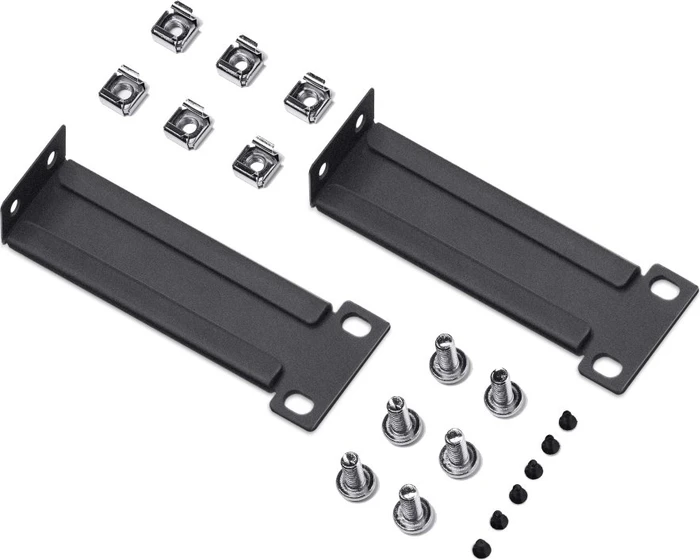
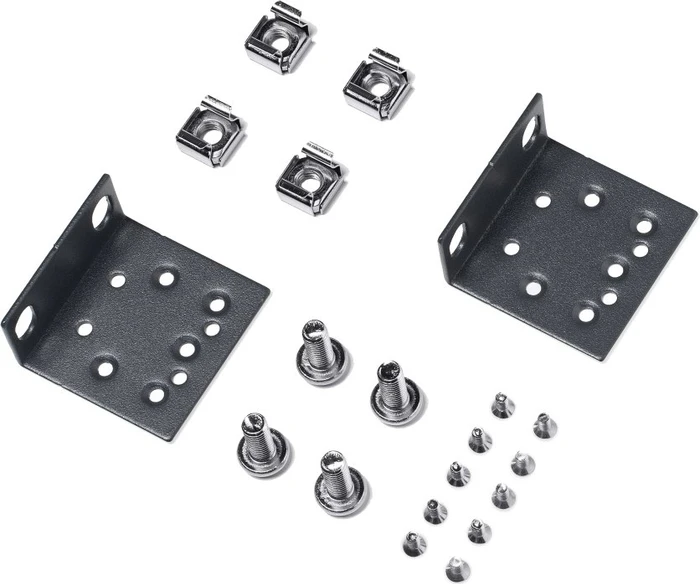
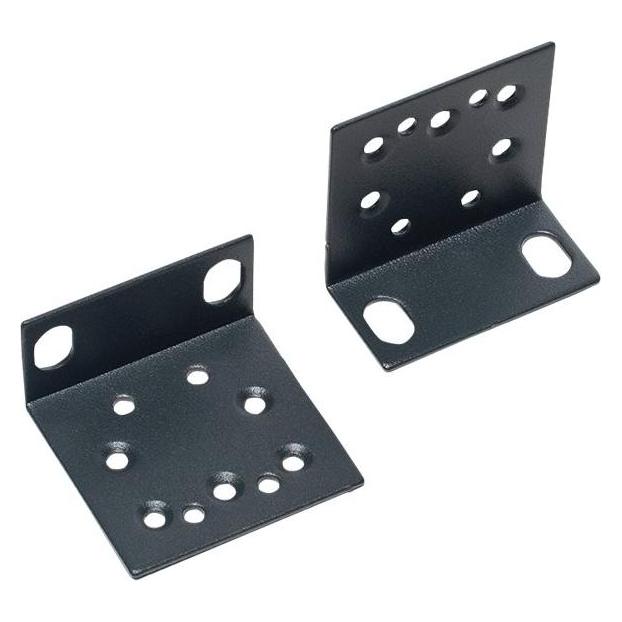
TP-Link - Rackmontagesatz - 33.02 cm (13) - für TP-Link TL-SG1008, SG1016, SG1024, SG3210 RACKMOUNT KIT-13Das TP-Link RackMount Kit-13 V1 bietet eine nahtlose Lösung für die Organisation von Netzwerkzubehör und sorgt für eine aufgeräumte und zugängliche Einrichtung. Sein Design ist auf die Kompatibilität mit 13""-Racks zugeschnitten, was es zu einer vielseitigen Wahl für verschiedene Netzwerkumgebungen macht. Dieses Rack-Montage-Kit wurde mit Blick auf die Benutzerfreundlichkeit entwickelt und ermöglicht eine unkomplizierte Installation. Es enthält alle erforderlichen Teile und vereinfacht so die Befestigung Ihres Netzwerkzubehörs, ohne dass Sie professionelle Hilfe benötigen.8,99 €*Versand: 4,95 €Sichere Weiterleitung zum Anbieter

-
Wie verbinde ich 3 TP-Link Powerline-Adapter?
Um 3 TP-Link Powerline-Adapter zu verbinden, müssen Sie zunächst sicherstellen, dass alle Adapter mit dem Stromnetz verbunden sind. Dann verbinden Sie einen Adapter über ein Ethernet-Kabel mit Ihrem Router. Die anderen beiden Adapter können Sie in beliebigen Steckdosen im Haus platzieren und über Ethernet-Kabel mit den gewünschten Geräten verbinden. Dadurch wird eine Netzwerkverbindung über das Stromnetz hergestellt. **
-
Wie verbinde ich 3 TP-Link Powerline Adapter?
Um 3 TP-Link Powerline Adapter zu verbinden, schließen Sie den ersten Adapter über ein Ethernet-Kabel an Ihren Router an. Stecken Sie den zweiten Adapter in eine Steckdose in der Nähe des gewünschten Geräts und verbinden Sie es ebenfalls mit einem Ethernet-Kabel. Wiederholen Sie diesen Vorgang mit dem dritten Adapter und dem anderen Gerät. Stellen Sie sicher, dass alle Adapter über das gleiche Stromnetz verbunden sind, um eine reibungslose Verbindung zu gewährleisten. **
-
Wie kombiniere ich den TP-Link Powerline Adapter?
Um den TP-Link Powerline Adapter zu kombinieren, müssen Sie zunächst den Hauptadapter mit Ihrem Router verbinden. Stecken Sie dazu das Ethernet-Kabel in den LAN-Port des Routers und den anderen Endstecker in den LAN-Port des Hauptadapters. Stecken Sie dann den Hauptadapter in eine Steckdose in der Nähe des Routers. Anschließend können Sie den zweiten Adapter in eine Steckdose in einem anderen Raum stecken und mit Ihrem Gerät über ein Ethernet-Kabel verbinden. **
-
Warum funktioniert der TP-Link Powerline Adapter nicht?
Es gibt mehrere mögliche Gründe, warum der TP-Link Powerline Adapter nicht funktioniert. Es könnte sein, dass die Steckdosen, in die die Adapter eingesteckt sind, nicht miteinander verbunden sind oder dass sie sich in verschiedenen Stromkreisen befinden. Es könnte auch sein, dass es eine Störung im Stromnetz gibt, die die Übertragung beeinträchtigt. Es ist auch möglich, dass die Adapter nicht richtig konfiguriert oder defekt sind. Es ist ratsam, die Anleitung des Herstellers zu überprüfen und gegebenenfalls den technischen Support zu kontaktieren, um das Problem zu lösen. **

Warum hat der TP-Link-Adapter keine Wirkung?
Es gibt mehrere mögliche Gründe, warum der TP-Link-Adapter keine Wirkung hat. Es könnte sein, dass der Adapter nicht korrekt angeschlossen ist oder dass die Treiber nicht ordnungsgemäß installiert wurden. Es könnte auch sein, dass der Adapter nicht mit dem verwendeten Betriebssystem kompatibel ist oder dass es ein Problem mit dem Netzwerk gibt, das den Adapter nicht erkennen kann. **
Wie entferne ich den TP-Link PCI-Adapter vollständig?
Um den TP-Link PCI-Adapter vollständig zu entfernen, sollten Sie zuerst sicherstellen, dass der Computer ausgeschaltet ist. Entfernen Sie dann die Schrauben, mit denen der Adapter am Gehäuse befestigt ist, und ziehen Sie ihn vorsichtig aus dem PCI-Steckplatz. Entfernen Sie anschließend die Treiber und Software des Adapters über die Systemsteuerung oder den Geräte-Manager. **
Top-Angebote
Produkte zum Begriff TP-Link-Omada-RACKMOUNT-KIT-13:
-
Was wird benötigt, damit die Verbindung zwischen dem TP-Link Omada Controller und dem Raspberry Pi TLS verwendet?
Um eine sichere Verbindung zwischen dem TP-Link Omada Controller und dem Raspberry Pi herzustellen, wird TLS (Transport Layer Security) benötigt. TLS ist ein Verschlüsselungsprotokoll, das die Daten während der Übertragung schützt und die Vertraulichkeit und Integrität der Kommunikation gewährleistet. Um TLS zu verwenden, müssen sowohl der Omada Controller als auch der Raspberry Pi entsprechend konfiguriert sein, um die Verschlüsselung zu unterstützen und Zertifikate auszutauschen. Dadurch wird sichergestellt, dass die Verbindung sicher und vor unbefugtem Zugriff geschützt ist. **
-
Ist der TP-Link Powerline Adapter nicht mehr kompatibel mit anderen TP-Link LAN Adaptern?
Es ist möglich, dass der TP-Link Powerline Adapter nicht mehr mit anderen TP-Link LAN Adaptern kompatibel ist, wenn es eine Inkompatibilität zwischen den verschiedenen Modellen oder Versionen gibt. Es ist ratsam, die technischen Spezifikationen und Kompatibilitätsinformationen der einzelnen Geräte zu überprüfen, um sicherzustellen, dass sie zusammenarbeiten können. Wenn es Probleme gibt, könnte ein Firmware-Update oder der Austausch eines der Geräte erforderlich sein. **
-
Wie verbinde ich 3 TP-Link Powerline-Adapter?
Um 3 TP-Link Powerline-Adapter zu verbinden, müssen Sie zunächst sicherstellen, dass alle Adapter mit dem Stromnetz verbunden sind. Dann verbinden Sie einen Adapter über ein Ethernet-Kabel mit Ihrem Router. Die anderen beiden Adapter können Sie in beliebigen Steckdosen im Haus platzieren und über Ethernet-Kabel mit den gewünschten Geräten verbinden. Dadurch wird eine Netzwerkverbindung über das Stromnetz hergestellt. **
-
Wie verbinde ich 3 TP-Link Powerline Adapter?
Um 3 TP-Link Powerline Adapter zu verbinden, schließen Sie den ersten Adapter über ein Ethernet-Kabel an Ihren Router an. Stecken Sie den zweiten Adapter in eine Steckdose in der Nähe des gewünschten Geräts und verbinden Sie es ebenfalls mit einem Ethernet-Kabel. Wiederholen Sie diesen Vorgang mit dem dritten Adapter und dem anderen Gerät. Stellen Sie sicher, dass alle Adapter über das gleiche Stromnetz verbunden sind, um eine reibungslose Verbindung zu gewährleisten. **
Ähnliche Suchbegriffe für TP-Link-Omada-RACKMOUNT-KIT-13
-
TP-Link - Rackmontagesatz - 33.02 cm (13) - für TP-Link TL-SG1008, SG1016, SG1024, SG3210 RACKMOUNT KIT-13Das TP-Link RackMount Kit-13 V1 bietet eine nahtlose Lösung für die Organisation von Netzwerkzubehör und sorgt für eine aufgeräumte und zugängliche Einrichtung. Sein Design ist auf die Kompatibilität mit 13""-Racks zugeschnitten, was es zu einer vielseitigen Wahl für verschiedene Netzwerkumgebungen macht. Dieses Rack-Montage-Kit wurde mit Blick auf die Benutzerfreundlichkeit entwickelt und ermöglicht eine unkomplizierte Installation. Es enthält alle erforderlichen Teile und vereinfacht so die Befestigung Ihres Netzwerkzubehörs, ohne dass Sie professionelle Hilfe benötigen.8,99 €*Versand: 4,95 €Sichere Weiterleitung zum Anbieter
-
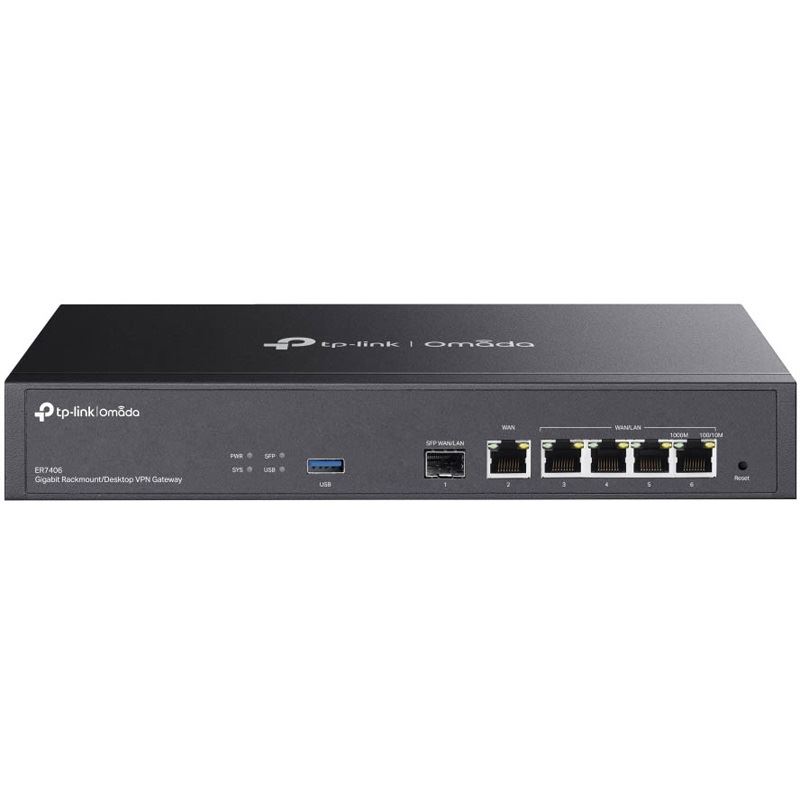
TP-Link ER7406 -, Omada Gigabit-Rackmount/Desktop-VPN-Gateway, RouterProduktbeschreibung Professionelles, sicheres und zuverlässiges Gigabit-Gateway mit Web-Management und der Möglichkeit der zentralen Verwaltung mittels Omada Software Defined Networking (SDN) von überall und zu jeder Zeit. Das Gateway verfügt über insgesamt 5 Gigabit-Metallic-Ports, davon 1x WAN und 4x LAN/WAN. Diese Ports werden durch Gigabit SFP für Glasfaserkabel ergänzt. Der SFP-Port kann als WAN oder LAN eingestellt werden. Das Gateway für den Zugriff auf das lokale Netzwerk ermöglicht mehrere VPN-Server-Optionen: IPsec, PPTP, L2TP und OpenVPN. Hauptmerkmale - Gigabit SFP WAN/LAN Port - 5× Gigabit RJ45 Ports (1× WAN, 4× WAN/LAN) - USB 3.0-Port (unterstützt USB-Speicher und LTE-Backup mit LTE-Dongle) - Load Balancing auf bis zu 5 WAN-Ports erhöht die Auslastung von Breitbandverbindungen mit mehreren Leitungen - Hochsicheres SSL/IPSec/GRE/WireGuard/PPTP/L2TP VPN und OpenVPN - Zentralisierte Cloud-Verwaltung über das Web oder die Omada-App - DoS-Abwehr, IP/MAC/URL-Filterung, DPI und IPS/IDS für verbesserte Sicherheit - Rackmount/Desktop Paketinhalt - Gerät - Netzkabel - Schnellinstallationsanleitung - Rackmount-Kit.170,97 €*Versand: 0,00 €Sichere Weiterleitung zum Anbieter
-
TP-Link Gateway Omada ER7406, Rackmount, VPN, 5x LAN/WAN, 1x WANIntegrierte Firewall mit NAT, Port-Forwarding, individuellen Zugriffsregeln, DoS-/DDoS-Schutz und IDS/IPS-Sicherheitsprüfung VPN-Unterstützung für eine sichere Standortvernetzung mit IPsec, WireGuard, OpenVPN, SSL VPN, L2TP und PPTP sowie GRE im Standalone-Modus 5x RJ45-Ports mit 1x 1 Gbit/s-WAN und 4x 1 Gbit/s-WAN/LAN (entweder als LAN oder WAN-Port konfigurierbar) 1x 1 Gbit/s SFP-Port für LAN oder als WAN-Port konfigurierbar 1x USB-A 3.0 für USB-Speicher Dual-Core-ARM-Cortex-A53-Prozessor mit 512 MB DDR4-RAM und 128 MB integriertem NAND-Flash-Speicher Unterstützt VLANs für eine sichere Trennung von Geräten und Anwendungen im Netzwerk Netzwerk- und App-basierte Verwaltung über die Web-Oberfläche, Omada Hardware Controller, Omada Software Controller oder Omada Cloud-Based Controller Multi-WAN für unterbrechungsfreie Internetverbindung durch automatisches Failover bei Leitungsausfall sowie 4G-Backup über ein optionales USB-LTE-Modem Load Balancing zur effizienten Verteilung des Datenverkehrs auf mehrere Internetleitungen SD-WAN- und Traffic-Management-Funktionen mit Anwendungspriorisierung im Controller-Modus 19-Zoll-Rackmontage mit 1 HE-Bauhöhe Maße / Gewicht: (BxHxT) 294 x 44 x 140 mm / 1,1 kg 5 Jahre Herstellergarantie Lieferung: inkl. Netzkabel, Rackmontagewinkel, Befestigungsschrauben, Gummifüße Merkmale: WAN-Übertragung bis: 1 Gbit/s LAN-Übertragung bis: 1 Gbit/s Formfaktor: Desktop, Rackmount WAN: 1x RJ45 RJ45-LAN: 4x RJ45 SFP-LAN: 1x SFP149,93 €*Versand: 4,15 €Sichere Weiterleitung zum Anbieter
-
Wie kombiniere ich den TP-Link Powerline Adapter?
Um den TP-Link Powerline Adapter zu kombinieren, müssen Sie zunächst den Hauptadapter mit Ihrem Router verbinden. Stecken Sie dazu das Ethernet-Kabel in den LAN-Port des Routers und den anderen Endstecker in den LAN-Port des Hauptadapters. Stecken Sie dann den Hauptadapter in eine Steckdose in der Nähe des Routers. Anschließend können Sie den zweiten Adapter in eine Steckdose in einem anderen Raum stecken und mit Ihrem Gerät über ein Ethernet-Kabel verbinden. **
-
Warum funktioniert der TP-Link Powerline Adapter nicht?
Es gibt mehrere mögliche Gründe, warum der TP-Link Powerline Adapter nicht funktioniert. Es könnte sein, dass die Steckdosen, in die die Adapter eingesteckt sind, nicht miteinander verbunden sind oder dass sie sich in verschiedenen Stromkreisen befinden. Es könnte auch sein, dass es eine Störung im Stromnetz gibt, die die Übertragung beeinträchtigt. Es ist auch möglich, dass die Adapter nicht richtig konfiguriert oder defekt sind. Es ist ratsam, die Anleitung des Herstellers zu überprüfen und gegebenenfalls den technischen Support zu kontaktieren, um das Problem zu lösen. **
-
Warum hat der TP-Link-Adapter keine Wirkung?
Es gibt mehrere mögliche Gründe, warum der TP-Link-Adapter keine Wirkung hat. Es könnte sein, dass der Adapter nicht korrekt angeschlossen ist oder dass die Treiber nicht ordnungsgemäß installiert wurden. Es könnte auch sein, dass der Adapter nicht mit dem verwendeten Betriebssystem kompatibel ist oder dass es ein Problem mit dem Netzwerk gibt, das den Adapter nicht erkennen kann. **
-
Wie entferne ich den TP-Link PCI-Adapter vollständig?
Um den TP-Link PCI-Adapter vollständig zu entfernen, sollten Sie zuerst sicherstellen, dass der Computer ausgeschaltet ist. Entfernen Sie dann die Schrauben, mit denen der Adapter am Gehäuse befestigt ist, und ziehen Sie ihn vorsichtig aus dem PCI-Steckplatz. Entfernen Sie anschließend die Treiber und Software des Adapters über die Systemsteuerung oder den Geräte-Manager. **
* Alle Preise verstehen sich inklusive der gesetzlichen Mehrwertsteuer und ggf. zuzüglich Versandkosten. Die Angebotsinformationen basieren auf den Angaben des jeweiligen Shops und werden über automatisierte Prozesse aktualisiert. Eine Aktualisierung in Echtzeit findet nicht statt, so dass es im Einzelfall zu Abweichungen kommen kann. ** Hinweis: Teile dieses Inhalts wurden von KI erstellt.