Domain lightning-adapter.de kaufen?
Wir ziehen mit dem Projekt
lightning-adapter.de um.
Sind Sie am Kauf der Domain
lightning-adapter.de interessiert?
domain@kv-gmbh.de · 0541-91531010
Domain lightning-adapter.de kaufen?
Warum funktioniert der TP-Link-Adapter auf Windows 10 nicht?
Es gibt mehrere mögliche Gründe, warum der TP-Link-Adapter auf Windows 10 nicht funktioniert. Es könnte sein, dass der Adapter nicht mit der aktuellen Version von Windows 10 kompatibel ist und daher nicht ordnungsgemäß funktioniert. Es könnte auch sein, dass die Treiber für den Adapter nicht richtig installiert oder veraltet sind. Es ist auch möglich, dass es ein Problem mit den Netzwerkeinstellungen auf dem Computer gibt, das den Adapter daran hindert, eine Verbindung herzustellen. Es kann hilfreich sein, die neuesten Treiber für den Adapter herunterzuladen und zu installieren und sicherzustellen, dass die Netzwerkeinstellungen korrekt konfiguriert sind. **
Ist der TP-Link Powerline Adapter nicht mehr kompatibel mit anderen TP-Link LAN Adaptern?
Es ist möglich, dass der TP-Link Powerline Adapter nicht mehr mit anderen TP-Link LAN Adaptern kompatibel ist, wenn es eine Inkompatibilität zwischen den verschiedenen Modellen oder Versionen gibt. Es ist ratsam, die technischen Spezifikationen und Kompatibilitätsinformationen der einzelnen Geräte zu überprüfen, um sicherzustellen, dass sie zusammenarbeiten können. Wenn es Probleme gibt, könnte ein Firmware-Update oder der Austausch eines der Geräte erforderlich sein. **
Ähnliche Suchbegriffe für TP-Link-10-100-Mbit
Top-Angebote
Produkte zum Begriff TP-Link-10-100-Mbit:
-
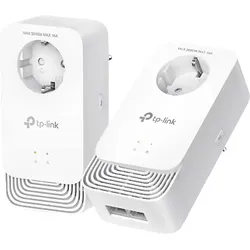
TP-LINK PG2400P G.hn2400 Passtrough Powerline Adapter 1428 Mbit/sDas PG2400P-Kit im Überblick: Erweitertes Protokoll G.hn MIMO - schneller, stabiler, größere Kapazität Plug-and -Play für die Abdeckung des gesamten Hauses - Bis zu 300 m über vorhandene Stromkabel 2+2 Gigabit-Ethernet-Ports - Ideal für 8K-Streaming, verzögerungsfreies Gaming Zusätzliche Steckdose - Verlieren Sie keine Steckdose Energiesparmodus - Reduziert den Energieverbrauch um bis zu 85 % [HINWEIS] G.hn-Powerline-Adapter sind nicht mit HomePlug AV/AV2-Powerline-Adaptern kompatibel Highspeed-Internet im ganzen Haus. Bringen Sie Ihr Powerline-Netzwerk auf die nächste Stufe. Mit G.hn 2×2 MIMO, der nächsten Generation, liefert der PG2400P eine überlegene Hochgeschwindigkeit, die doppelt so hoch ist, wie die von G.hn SISO. Darüber hinaus sorgen die mehreren Datenpfade für stabilere, verzögerungsfreie Verbindungen. 2+2 Gigabit-Ports, Design für mehr Geräte. Ideal für verzögerungsfreies Gaming und 8K-HD-Streaming. Verwenden Sie einfach ein Ethernet-Kabel, um Ihre Geräte an den Powerline-Adapter anzuschließen und loszulegen! Energieeinsparung um bis zu 85 %. Das PG2400P KIT ist eine neue Generation von Powerline-Adaptern. Sein ausgeklügelter Energiesparmodus schaltet automatisch vom regulären „Arbeits-Modus“ in den Energiespar-Modus und reduziert den Energieverbrauch um bis zu 85 %. Keine Steckdose wird verschwendet. Durch die integrierte Steckdose können Sie Ihre anderen Geräte weiterhin mit Strom versorgen. Stecken Sie Ihr Gerät einfach wie eine normale Steckdose in den PG2400P. Der eingebaute Rauschfilter trägt auch dazu bei, elektrisches Signalrauschen zu eliminieren, das andernfalls die Powerline-Übertragungsleistung beeinträchtigen könnte. Plug-and-Play - keine Konfiguration notwendig. Verbinden sie Ihren RG2400P mit Ihrem Router. Stecken Sie innerhalb eines Radius von 300m das 2. Gerät aus dem Set in die Steckdose. Nun drücken Sie die „pair“-Taste an jedem Adapter und los geht’s. Für eine detailliertere Netzwerkverwaltung können Sie anschließend das tpPLC-Dienstprogramm auf Ihren PC herunterladen.87,99 €*Versand: 0,00 €Sichere Weiterleitung zum Anbieter
-
Wie verbinde ich 3 TP-Link Powerline-Adapter?
Um 3 TP-Link Powerline-Adapter zu verbinden, müssen Sie zunächst sicherstellen, dass alle Adapter mit dem Stromnetz verbunden sind. Dann verbinden Sie einen Adapter über ein Ethernet-Kabel mit Ihrem Router. Die anderen beiden Adapter können Sie in beliebigen Steckdosen im Haus platzieren und über Ethernet-Kabel mit den gewünschten Geräten verbinden. Dadurch wird eine Netzwerkverbindung über das Stromnetz hergestellt. **
-
Wie verbinde ich 3 TP-Link Powerline Adapter?
Um 3 TP-Link Powerline Adapter zu verbinden, schließen Sie den ersten Adapter über ein Ethernet-Kabel an Ihren Router an. Stecken Sie den zweiten Adapter in eine Steckdose in der Nähe des gewünschten Geräts und verbinden Sie es ebenfalls mit einem Ethernet-Kabel. Wiederholen Sie diesen Vorgang mit dem dritten Adapter und dem anderen Gerät. Stellen Sie sicher, dass alle Adapter über das gleiche Stromnetz verbunden sind, um eine reibungslose Verbindung zu gewährleisten. **
-
Wie kombiniere ich den TP-Link Powerline Adapter?
Um den TP-Link Powerline Adapter zu kombinieren, müssen Sie zunächst den Hauptadapter mit Ihrem Router verbinden. Stecken Sie dazu das Ethernet-Kabel in den LAN-Port des Routers und den anderen Endstecker in den LAN-Port des Hauptadapters. Stecken Sie dann den Hauptadapter in eine Steckdose in der Nähe des Routers. Anschließend können Sie den zweiten Adapter in eine Steckdose in einem anderen Raum stecken und mit Ihrem Gerät über ein Ethernet-Kabel verbinden. **
-
Warum funktioniert der TP-Link Powerline Adapter nicht?
Es gibt mehrere mögliche Gründe, warum der TP-Link Powerline Adapter nicht funktioniert. Es könnte sein, dass die Steckdosen, in die die Adapter eingesteckt sind, nicht miteinander verbunden sind oder dass sie sich in verschiedenen Stromkreisen befinden. Es könnte auch sein, dass es eine Störung im Stromnetz gibt, die die Übertragung beeinträchtigt. Es ist auch möglich, dass die Adapter nicht richtig konfiguriert oder defekt sind. Es ist ratsam, die Anleitung des Herstellers zu überprüfen und gegebenenfalls den technischen Support zu kontaktieren, um das Problem zu lösen. **
Warum hat der TP-Link-Adapter keine Wirkung?
Es gibt mehrere mögliche Gründe, warum der TP-Link-Adapter keine Wirkung hat. Es könnte sein, dass der Adapter nicht korrekt angeschlossen ist oder dass die Treiber nicht ordnungsgemäß installiert wurden. Es könnte auch sein, dass der Adapter nicht mit dem verwendeten Betriebssystem kompatibel ist oder dass es ein Problem mit dem Netzwerk gibt, das den Adapter nicht erkennen kann. **
Wie entferne ich den TP-Link PCI-Adapter vollständig?
Um den TP-Link PCI-Adapter vollständig zu entfernen, sollten Sie zuerst sicherstellen, dass der Computer ausgeschaltet ist. Entfernen Sie dann die Schrauben, mit denen der Adapter am Gehäuse befestigt ist, und ziehen Sie ihn vorsichtig aus dem PCI-Steckplatz. Entfernen Sie anschließend die Treiber und Software des Adapters über die Systemsteuerung oder den Geräte-Manager. **
Top-Angebote
Produkte zum Begriff TP-Link-10-100-Mbit:
-
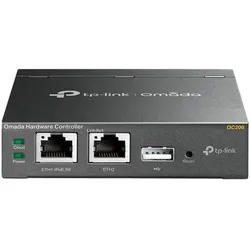
TP-Link Omada OC200 Gateway/Controller 10, 100 Mbit/sAuf einen Blick LED-Anzeigenja Slot-Typ KabelsperreKensington AntennentypIntern Eingebauter Prozessorja Prozessortaktfrequenz1200 MHz LieferumfangMitgelieferte Kabel: LAN (RJ-45)Schnellinstallationsanleitung Alle technischen Daten anzeigen (33 Angaben) DesignProduktfarbeSchwarzLED-AnzeigenJaSlot-Typ KabelsperreKensington MerkmaleAntennentypIntern LeistungenEingebauter ProzessorJaProzessortaktfrequenz1200 MHzAnzahl installierter Prozessoren1Speicherkapazität1024 MBInterner SpeichertypDDR3Flash-Speicher4000 MB NetzwerkEthernet LAN Datentransferraten10,100 Mbit/sNetzstandardIEEE 802.3af, IEEE 802.3at SicherheitZugriffkontrolllisteJaMAC Adressen FilternJaUnterstützte SicherheitsalgorithmenSSID, WEP, WPA, WPA-PSK, WPA2, WPA2-PSKVLAN-UnterstützungJa Anschlüsse und SchnittstellenAnzahl USB 2.0 Anschlüsse1Anzahl Ethernet-LAN-Anschlüsse (RJ-45)2 Management-FunktionenWeb-basiertes ManagementJaQuality of Service (QoS) SupportJaReset-KnopfJa EnergieStromverbrauch (max.)11,3 WPower over Ethernet...118,90 €*Versand: 0,00 €Sichere Weiterleitung zum Anbieter
-
Warum funktioniert der TP-Link-Adapter auf Windows 10 nicht?
Es gibt mehrere mögliche Gründe, warum der TP-Link-Adapter auf Windows 10 nicht funktioniert. Es könnte sein, dass der Adapter nicht mit der aktuellen Version von Windows 10 kompatibel ist und daher nicht ordnungsgemäß funktioniert. Es könnte auch sein, dass die Treiber für den Adapter nicht richtig installiert oder veraltet sind. Es ist auch möglich, dass es ein Problem mit den Netzwerkeinstellungen auf dem Computer gibt, das den Adapter daran hindert, eine Verbindung herzustellen. Es kann hilfreich sein, die neuesten Treiber für den Adapter herunterzuladen und zu installieren und sicherzustellen, dass die Netzwerkeinstellungen korrekt konfiguriert sind. **
-
Ist der TP-Link Powerline Adapter nicht mehr kompatibel mit anderen TP-Link LAN Adaptern?
Es ist möglich, dass der TP-Link Powerline Adapter nicht mehr mit anderen TP-Link LAN Adaptern kompatibel ist, wenn es eine Inkompatibilität zwischen den verschiedenen Modellen oder Versionen gibt. Es ist ratsam, die technischen Spezifikationen und Kompatibilitätsinformationen der einzelnen Geräte zu überprüfen, um sicherzustellen, dass sie zusammenarbeiten können. Wenn es Probleme gibt, könnte ein Firmware-Update oder der Austausch eines der Geräte erforderlich sein. **
-
Wie verbinde ich 3 TP-Link Powerline-Adapter?
Um 3 TP-Link Powerline-Adapter zu verbinden, müssen Sie zunächst sicherstellen, dass alle Adapter mit dem Stromnetz verbunden sind. Dann verbinden Sie einen Adapter über ein Ethernet-Kabel mit Ihrem Router. Die anderen beiden Adapter können Sie in beliebigen Steckdosen im Haus platzieren und über Ethernet-Kabel mit den gewünschten Geräten verbinden. Dadurch wird eine Netzwerkverbindung über das Stromnetz hergestellt. **
-
Wie verbinde ich 3 TP-Link Powerline Adapter?
Um 3 TP-Link Powerline Adapter zu verbinden, schließen Sie den ersten Adapter über ein Ethernet-Kabel an Ihren Router an. Stecken Sie den zweiten Adapter in eine Steckdose in der Nähe des gewünschten Geräts und verbinden Sie es ebenfalls mit einem Ethernet-Kabel. Wiederholen Sie diesen Vorgang mit dem dritten Adapter und dem anderen Gerät. Stellen Sie sicher, dass alle Adapter über das gleiche Stromnetz verbunden sind, um eine reibungslose Verbindung zu gewährleisten. **
Ähnliche Suchbegriffe für TP-Link-10-100-Mbit
-
TP-LINK PG2400P G.hn2400 Passtrough Powerline Adapter 1428 Mbit/sDas PG2400P-Kit im Überblick: Erweitertes Protokoll G.hn MIMO - schneller, stabiler, größere Kapazität Plug-and -Play für die Abdeckung des gesamten Hauses - Bis zu 300 m über vorhandene Stromkabel 2+2 Gigabit-Ethernet-Ports - Ideal für 8K-Streaming, verzögerungsfreies Gaming Zusätzliche Steckdose - Verlieren Sie keine Steckdose Energiesparmodus - Reduziert den Energieverbrauch um bis zu 85 % [HINWEIS] G.hn-Powerline-Adapter sind nicht mit HomePlug AV/AV2-Powerline-Adaptern kompatibel Highspeed-Internet im ganzen Haus. Bringen Sie Ihr Powerline-Netzwerk auf die nächste Stufe. Mit G.hn 2×2 MIMO, der nächsten Generation, liefert der PG2400P eine überlegene Hochgeschwindigkeit, die doppelt so hoch ist, wie die von G.hn SISO. Darüber hinaus sorgen die mehreren Datenpfade für stabilere, verzögerungsfreie Verbindungen. 2+2 Gigabit-Ports, Design für mehr Geräte. Ideal für verzögerungsfreies Gaming und 8K-HD-Streaming. Verwenden Sie einfach ein Ethernet-Kabel, um Ihre Geräte an den Powerline-Adapter anzuschließen und loszulegen! Energieeinsparung um bis zu 85 %. Das PG2400P KIT ist eine neue Generation von Powerline-Adaptern. Sein ausgeklügelter Energiesparmodus schaltet automatisch vom regulären „Arbeits-Modus“ in den Energiespar-Modus und reduziert den Energieverbrauch um bis zu 85 %. Keine Steckdose wird verschwendet. Durch die integrierte Steckdose können Sie Ihre anderen Geräte weiterhin mit Strom versorgen. Stecken Sie Ihr Gerät einfach wie eine normale Steckdose in den PG2400P. Der eingebaute Rauschfilter trägt auch dazu bei, elektrisches Signalrauschen zu eliminieren, das andernfalls die Powerline-Übertragungsleistung beeinträchtigen könnte. Plug-and-Play - keine Konfiguration notwendig. Verbinden sie Ihren RG2400P mit Ihrem Router. Stecken Sie innerhalb eines Radius von 300m das 2. Gerät aus dem Set in die Steckdose. Nun drücken Sie die „pair“-Taste an jedem Adapter und los geht’s. Für eine detailliertere Netzwerkverwaltung können Sie anschließend das tpPLC-Dienstprogramm auf Ihren PC herunterladen.87,99 €*Versand: 0,00 €Sichere Weiterleitung zum Anbieter
-
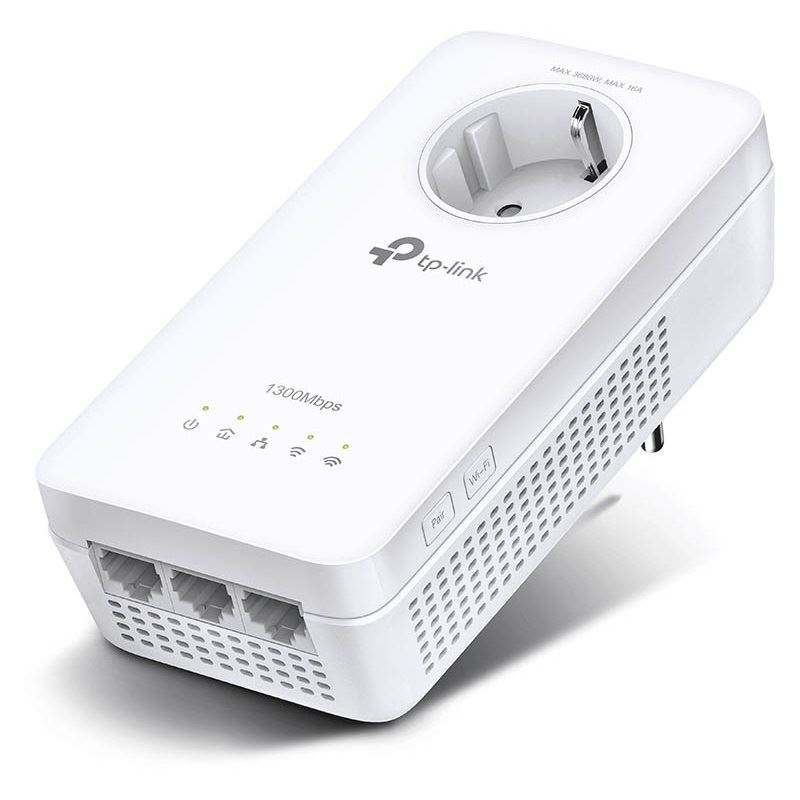
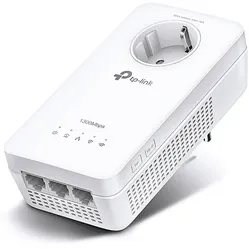
TP-LINK TL-WPA8631P WLAN Powerline Adapter 1300 Mbit/sAV1300 Gigabit Passthrough Powerline ac WLAN Extender HomePlug AV2 Standard - Bietet ultraschnelle Powerline-Übertragungsgeschwindigkeiten von bis zu 1300 Mbit/s AC1200 Dualband-WLAN - Erweitert das ultraschnelle Dualband-WLAN mit Geschwindigkeiten von bis zu 867 Mbit/s bei 5 GHz und 300 Mbit/s bei 2.4 GHz OneMesh TM - Arbeitet mit Ihrem OneMesh TM -Router zusammen, um ein einheitliches Mesh-Netzwerk für nahtloses Streaming zu bilden, während Sie sich in Ihrem Zuhause bewegen 2x 2 MIMO - Stellt mehrere gleichzeitige Verbindungen her, damit Sie höhere Powerline-Geschwindigkeiten und mehr Stabilität genießen können One-Touch-Wi-Fi-Konfiguration - Durch einmaliges Drücken der Wi-Fi-Taste werden der Netzwerkname und das Kennwort von Ihrem Router kopiert. Alle Einstellungsänderungen werden automatisch auf das gesamte Powerline-Netzwerk angewendet Automatische Wi-Fi-Synchronisierung - Fügen Sie Ihrem Powerline-Netzwerk per Pair-Taste zusätzliche Extender hinzu und synchronisieren Sie Einstellungen wie SSID, Kennwort, Wi-Fi-Zeitplan und LED-Zeitplan für alle Netzwerkgeräte einheitlich Plug and Play - Richten Sie Ihr Powerline-Netzwerk ein und genießen Sie in wenigen Minuten schnelle, nahtlose Kabel- / WLAN-Verbindungen Zusätzliche Steckdose - Über die integrierte Steckdose wird die Steckdose für Ihre anderen Geräte mit Strom versorgt 3x Gigabit-Ports - Stellen Sie sichere kabelgebundene Netzwerke für Desktops, Smart-TVs oder Spielekonsolen bereit Systemanforderungen Windows 10/8.1/8/7/Vista/XP, M69,90 €*Versand: 0,00 €Sichere Weiterleitung zum Anbieter
-
Wie kombiniere ich den TP-Link Powerline Adapter?
Um den TP-Link Powerline Adapter zu kombinieren, müssen Sie zunächst den Hauptadapter mit Ihrem Router verbinden. Stecken Sie dazu das Ethernet-Kabel in den LAN-Port des Routers und den anderen Endstecker in den LAN-Port des Hauptadapters. Stecken Sie dann den Hauptadapter in eine Steckdose in der Nähe des Routers. Anschließend können Sie den zweiten Adapter in eine Steckdose in einem anderen Raum stecken und mit Ihrem Gerät über ein Ethernet-Kabel verbinden. **
-
Warum funktioniert der TP-Link Powerline Adapter nicht?
Es gibt mehrere mögliche Gründe, warum der TP-Link Powerline Adapter nicht funktioniert. Es könnte sein, dass die Steckdosen, in die die Adapter eingesteckt sind, nicht miteinander verbunden sind oder dass sie sich in verschiedenen Stromkreisen befinden. Es könnte auch sein, dass es eine Störung im Stromnetz gibt, die die Übertragung beeinträchtigt. Es ist auch möglich, dass die Adapter nicht richtig konfiguriert oder defekt sind. Es ist ratsam, die Anleitung des Herstellers zu überprüfen und gegebenenfalls den technischen Support zu kontaktieren, um das Problem zu lösen. **
-
Warum hat der TP-Link-Adapter keine Wirkung?
Es gibt mehrere mögliche Gründe, warum der TP-Link-Adapter keine Wirkung hat. Es könnte sein, dass der Adapter nicht korrekt angeschlossen ist oder dass die Treiber nicht ordnungsgemäß installiert wurden. Es könnte auch sein, dass der Adapter nicht mit dem verwendeten Betriebssystem kompatibel ist oder dass es ein Problem mit dem Netzwerk gibt, das den Adapter nicht erkennen kann. **
-
Wie entferne ich den TP-Link PCI-Adapter vollständig?
Um den TP-Link PCI-Adapter vollständig zu entfernen, sollten Sie zuerst sicherstellen, dass der Computer ausgeschaltet ist. Entfernen Sie dann die Schrauben, mit denen der Adapter am Gehäuse befestigt ist, und ziehen Sie ihn vorsichtig aus dem PCI-Steckplatz. Entfernen Sie anschließend die Treiber und Software des Adapters über die Systemsteuerung oder den Geräte-Manager. **
* Alle Preise verstehen sich inklusive der gesetzlichen Mehrwertsteuer und ggf. zuzüglich Versandkosten. Die Angebotsinformationen basieren auf den Angaben des jeweiligen Shops und werden über automatisierte Prozesse aktualisiert. Eine Aktualisierung in Echtzeit findet nicht statt, so dass es im Einzelfall zu Abweichungen kommen kann. ** Hinweis: Teile dieses Inhalts wurden von KI erstellt.